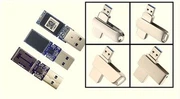
Welche besonderen Funktionen haben U-Disks?
Jan 05, 2023
1. Sperren Sie den Computer, schützen Sie die Privatsphäre und synchronisieren Sie Dateien
USB-Festplatten-Dateiverwaltungsexperte Diese Software kann den Wert der USB-Festplatte am prägnantesten und lebhaftesten spielen lassen, sie zum Sperren des Computers verwenden, wichtige Dokumente ausblenden, Dokumentsynchronisierung erreichen, Softwaregröße beträgt weniger als 3 MB, mit 200 MB der USB-Festplatte auf der Leitung.
Stecken Sie das USB-Flash-Laufwerk ein, führen Sie die Software aus, geben Sie den Laufwerksbuchstaben des USB-Flash-Laufwerks an und installieren Sie die Software auf dem USB-Flash-Laufwerk. Nachdem die Meldung „Testlizenzcode erfolgreich aktiviert“ angezeigt wird, klicken Sie auf OK, um das Verwaltungskennwort festzulegen.
a: Sperren Sie das USB-Flash-Laufwerk
Verwenden Sie normalerweise das Systempasswort, um die Maschine zu sperren, aber manchmal aufgrund des Gesichts von Kollegen, können Sie das Passwort nur Kollegen mitteilen, machen Sie ihr eigenes Herz sehr unglücklich, mit U-Disk zu sperren, gibt es eine hochmütige Entschuldigung. Wenn der Computer gesperrt werden muss, klicken Sie mit der rechten Maustaste auf das Softwaresymbol in der Taskleiste, klicken Sie im rechten Menü auf „Start host lock guard“, geben Sie das Verwaltungspasswort ein und stellen Sie dann die Sperrzeit ein, z. B. 1 Stunde (Abbildung 1 ), beenden Sie nach dem Start die USB-Festplatte auf normale Weise und ziehen Sie schließlich die USB-Festplatte heraus, um den Computer zu sperren. Nach der angegebenen Zeit müssen Sie die USB-Festplatte zum Entsperren einlegen. Andernfalls nur, wenn die eingestellte Zeit abgelaufen ist. Geben Sie das Systemkennwort ein.
Tipp: Wenn Sie den USB-Datenträger nicht wie gewohnt herausziehen, können Sie den Computer auch sperren; Nach dem Einstecken und Entsperren des USB-Sticks befindet sich die Software noch im Standby-Zustand. Sobald das USB-Flash-Laufwerk wieder entfernt wird, wird es wieder gesperrt, es sei denn, wir klicken mit der rechten Maustaste auf das Softwaresymbol in der Taskleiste und klicken auf „Host-Sperre beenden“.
b: Es gibt ein Versteck für private Dokumente
Wenn Sie einige wichtige Dateien auf dem USB-Datenträger speichern müssen, können diese Dateien auf dem USB-Datenträger untergebracht werden, Sie können diese Software zum Schutz verwenden. Öffnen Sie die Hauptschnittstelle der Software, klicken Sie auf das Symbol „Operation Security Compressed File“, geben Sie das Verwaltungspasswort ein und ein bestimmter Ordner My Security DOC wird geöffnet. Die in diesem Ordner gespeicherten Dateien sind im Explorer nicht sichtbar. Sie können sie nur anzeigen, indem Sie die Verwaltungssoftware ausführen und die „operation security Compressed File“ eingeben. Sie müssen das Passwort eingeben.
c: Dateien mit einem Schlüssel synchronisieren
Für diejenigen unter Ihnen, die Bürodokumente mit sich herumtragen und Ihr USB-Laufwerk bei der Arbeit vergessen, kann es mühsam sein, aber jetzt können Sie es mit einer Taste synchronisieren, was sehr praktisch ist. Single Direction bezieht sich auf die Synchronisierung nur vom Computer auf das USB-Flash-Laufwerk oder vom USB-Flash-Laufwerk auf den Computer, während sich die zusammengesetzte Richtung auf die bidirektionale Synchronisierung zwischen dem Computer und dem USB-Flash-Laufwerk bezieht. Entsprechend den oben genannten Anforderungen sollte die zusammengesetzte Richtung ausgewählt werden und dann auf „Festlegen“ klicken, um den Synchronisierungsordner zwischen dem USB-Flash-Laufwerk und dem Computer festzulegen. Nach „Speichern“ müssen Sie in Zukunft die Dateien zwischen dem USB-Stick und dem Computer synchronisieren. Klicken Sie nach dem Öffnen des Synchronisierungscenters auf Ausführen.
2. Erstellen Sie einen Browser zum Mitnehmen
Mit der rasanten Entwicklung des Internets gibt es heutzutage verschiedene Arten von Browsern, und die Benutzeroberfläche einiger Browser ist oft verwirrend. Anstatt sich mit den Stilen verschiedener Browser auf verschiedenen Computern abzufinden, ist es besser, Ihren Browser auf eine USB-Festplatte zu laden, und Sie können denselben Browsertyp verwenden, mit dem Sie vertraut sind und den Sie auf jedem Computer mögen. Opera USB ist eine Browser-Software, die auf einen USB-Datenträger geladen, entpackt und auf den USB-Datenträger kopiert werden kann und direkt die Hauptprogrammdatei opera.exe ausführen kann, um mit dem Browsen zu beginnen. Neben dem Durchsuchen von Webseiten werden automatisch Lesezeichen und der Browserverlauf gespeichert. Erwähnenswert ist, dass die Software auch eine Notizbuchfunktion bietet. Wenn Sie Inspiration haben, können Sie jederzeit aufnehmen, und der Inhalt der Aufnahme wird automatisch auf der USB-Festplatte gespeichert.
3. Erstellen Sie eine private Zone auf Ihrem Flash-Laufwerk
2 GB oder 4 GB USB-Festplatte, wird in der Regel in die Büroschublade gelegt, hauptsächlich als temporäre Reserve verwendet, manchmal Kollegen eine USB-Festplatte ausleihen, ist auch in Ordnung, aber einige der Dokumente wollen die Kollegen nicht sehen lassen, mit "schneller Soft-Flash-Festplattenverschlüsselung Software" diese Software, in der USB-Festplatte eine geheime Partition beiseite legen, speichern ihre eigenen Dateien, Verschlüsselungspartition außerhalb der freigegebenen Partition. Bevor Sie eine verschlüsselte Partition erstellen, sollten Sie alle Dateien auf dem USB-Flash-Laufwerk sichern. Beim ersten Durchlauf wird eine Meldung angezeigt, dass der Verschlüsselungsbereich nicht gefunden wurde. Möchten Sie es erstellen? Klicken Sie auf Ja, wählen Sie das Dateisystemformat der verschlüsselten Partition und die Größe der verschlüsselten Partition aus, bestätigen Sie das Format und geben Sie das Passwort ein.
Hat die verschlüsselte Partition der U-Disk erstellt, egal welchen Computer zu verwenden, kann der Benutzer nur im freigegebenen Bereich der Datei für alle Arten von Operationen, verschlüsselter Bereich kann nicht gesehen werden, wie man die verschlüsselte Partition verwendet? Beim Erstellen der verschlüsselten Partition hat die Software ein eigenes laufendes Programm im freigegebenen Bereich erstellt. Führen Sie dieses Programm aus und geben Sie das Kennwort ein, um die verschlüsselte Partition zu öffnen.
4. Das Start on Hand-Menü ist für grüne Software konzipiert
Gesammelt eine Menge kleiner grüner Software, diese kleine Software für die übliche Arbeit, um viel zu helfen, die Kopie dieser grünen Software auf der USB-Festplatte, fühlen sich nicht sehr bequem zu bedienen - wenn Sie eine Software verwenden, um aus vielen Dateien zu finden , verwenden Sie jetzt die Software CodySafe, um ein spezielles Startmenü zu erstellen, es ist viel bequemer zu starten. Stecken Sie vor der Installation der Software das USB-Flash-Laufwerk ein. Nach der Installation befindet sich das Hauptprogramm StartCodySafe.exe auf dem USB-Stick. Führen Sie das Programm aus, klicken Sie mit der rechten Maustaste auf das Softwaresymbol in der Taskleiste, öffnen Sie das Menü „Optionen“ und klicken Sie auf Programmadministrator → Anwendung hinzufügen. In Zukunft müssen Sie diese Programme auf Ihrem USB-Laufwerk verwenden. Führen Sie StartCodySafe.exe aus und klicken Sie mit der rechten Maustaste auf das Softwaresymbol in der Taskleiste, um das schöne Startmenü anzuzeigen. Es ist einfach, grüne Programme von hier aus zu starten. Das Verlassen des USB-Laufwerks ist so einfach wie das Klicken auf die Schaltfläche „Gerät entfernen“.