F: Was ist eine Solid-State-Drive-SSD?
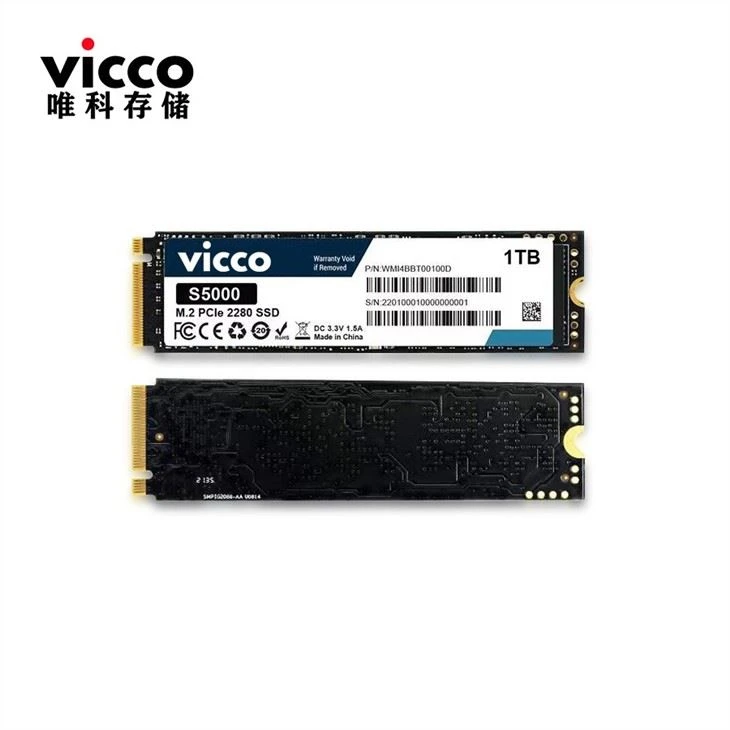
A: Ein Solid-State-Laufwerk (SSD) ist eine neue Generation von Speichergeräten, die in Computern verwendet werden. SSDs speichern Daten mithilfe eines Flash-basierten Speichers, der viel schneller ist als die herkömmlichen Festplatten, die sie ersetzen.
F: Ist eine 256-GB-SSD besser als eine 1-TB-Festplatte?
A: Eine SSD bietet schnellere Lese-/Schreibgeschwindigkeiten, verbraucht weniger Strom, erzeugt weniger Wärme und ist stoßfester. Andererseits bietet eine 1-TB-Festplatte eine viel größere Speicherkapazität zu geringeren Kosten. Die Wahl hängt also von Ihren spezifischen Bedürfnissen ab.
F: Was ist der Hauptzweck einer SSD?
A: SSDs ersetzen herkömmliche Festplattenlaufwerke (HDDs) in Computern und erfüllen die gleichen Grundfunktionen wie eine Festplatte. Aber SSDs sind im Vergleich deutlich schneller. Mit einer SSD startet das Betriebssystem des Geräts schneller, Programme werden schneller geladen und Dateien können schneller gespeichert werden.
F: Woher weiß ich, ob meine SSD installiert ist?
A: Geben Sie Geräte-Manager ein. Klicken Sie auf Geräte-Manager. Doppelklicken Sie auf Festplatten. Sehen Sie sich die unten aufgeführten Festplatten an.
F: Kann ein Laptop sowohl SSD als auch HDD haben?
A: Ja, ohne lange darüber nachzudenken, können Sie SSD und HDD nahtlos zusammen in einem einzigen System verwenden. Früher war die Festplatte immer die erste Wahl für die Speicherung großer Datenmengen. Dennoch sind mit der Weiterentwicklung der Technologie mehrere Arten von Speichermedien aufgetaucht, und eines dieser Speichermedien ist SDD.
F: Welche Festplatte oder SSD hält länger?
A: Die Lebensdauer einer SSD ist deutlich länger als die einer HDD. Während HDDs in der Regel etwa 3-5 Jahre halten, können SSDs bis zu 10 Jahre oder länger halten. Das liegt daran, dass SSDs keine beweglichen Teile haben, wohingegen HDDs über rotierende Festplatten verfügen, die mit der Zeit verschleißen können.
F: Kann ich die Festplatte in eine SSD umwandeln?
A: Der Austausch einer SATA-Festplatte durch eine SSD-Festplatte ist nicht so schwierig, wie es zunächst klingt. Wenn Sie von HDD auf SSD umsteigen möchten, können Sie dies in wenigen Schritten tun. Auch die Neuinstallation des Betriebssystems oder das Klonen des alten Laufwerks ist sehr einfach. Beschleunigen Sie Ihren Computer und ersetzen Sie Ihre alte Festplatte durch eine moderne SSD-Variante.
F: Wie viel SSD ist für einen Laptop ausreichend?
A: Es ist ein großer Unterschied, ob Sie Ihr Betriebssystem nur auf der SDD installieren möchten oder ob Sie tatsächlich vom Laufwerk aus arbeiten möchten. 250 GB: Betriebssystem, Unterhaltung und Backups. 500 GB: Unterhaltung und geschäftliche Nutzung. 1 TB: geschäftliche Nutzung, Spiele und Fotografie.
F: Macht SSD meinen Laptop schneller?
A: Wenn Ihr Laptop über ein Festplattenlaufwerk (HDD) verfügt, sollten Sie ein Upgrade auf ein Solid-State-Laufwerk (SSD) in Betracht ziehen. Eine SSD kann Ihre alltäglichen Aufgaben um das Sechsfache beschleunigen, da sie Flash-Speicher anstelle der beweglichen Teile in Festplatten verwendet, sodass der Computer Dateien schneller finden kann.
F: Wie hoch ist die Lebensdauer einer SSD?
A: Da SSDs keine beweglichen Teile haben, sind sie sehr zuverlässig. Tatsächlich können die meisten SSDs mehr als fünf Jahre halten, während die langlebigsten Einheiten mehr als zehn Jahre halten. Wie lange Ihre SSD hält, hängt jedoch davon ab, wie oft Sie Daten darauf schreiben. Daran können Sie die Lebensdauer abschätzen.
F: Wie installiere ich eine neue SSD in meinem Computer?
A: Sammeln Sie die Teile und Werkzeuge. Trennen Sie den PC vom Stromnetz und öffnen Sie das Gehäuse. Geben Sie den Laufwerksrahmen zurück oder schrauben Sie das Laufwerk fest. Schließen Sie ein SATA-Datenkabel an einen SATA-Datenanschluss auf der Hauptplatine an. Stecken Sie die SATA-Strom- und SATA-Datenanschlüsse in die SSD. Schließen Sie das Gehäuse und initialisieren Sie das Laufwerk.
F: Wo kann eine SSD installiert werden?
A: Die beiden häufigsten Optionen zum Einbau des Laufwerks in einen PC bestehen darin, es entweder in einen Laufwerkskäfig zu stecken oder es am Gehäuse selbst zu befestigen. Laufwerkskäfige verfügen normalerweise über eine Möglichkeit, das Laufwerk am Träger zu befestigen, und der Träger wird in einen Käfig geschoben. Sie können eine SATA-SSD direkt an Ihr Desktop-Gehäuse anschließen.
F: Woher weiß ich, wie viel SSD mein Laptop hat?
A: Der Datei-Explorer ist ein Tool, mit dem Benutzer Dateien und Ordner auf ihrem Computer anzeigen und verwalten können. Um die Größe einer SSD im Datei-Explorer zu überprüfen, öffnen Sie den Datei-Explorer und wählen Sie das Laufwerk aus, das Sie überprüfen möchten. Auf der rechten Seite des Fensters sehen Sie die Größe des Laufwerks.
F: Verwenden alle Laptops dieselbe SSD?
A: Es hängt wirklich von der Laptopgröße ab. Einige enthalten ein 2,5-Zoll-Laufwerk und eine M2-SSD (Hinweis: Es gibt verschiedene Arten von M2-SSDs), andere enthalten ein einzelnes M2-Laufwerk oder sogar ein Doppel-SSD. Es gibt diese mSata-Laufwerke, die es für Ultrabooks gibt.
F: Ist SSD für Laptops wichtig?
A: Das ist die Leistung einer SSD. SSDs ermöglichen außerdem „Instant-on“-Leistung – die Möglichkeit, dass Ihr System fast sofort startet. Da SSDs nicht mechanisch nach Daten auf einer beweglichen Platte suchen müssen (wie dies bei einer Festplatte der Fall ist), tragen sie dazu bei, dass Ihr System sofort Leistung erbringt.
F: Kann eine SSD 20 Jahre halten?
A: Obwohl es theoretisch möglich ist, dass eine SSD 20 Jahre hält, ist dies in der Praxis höchst unwahrscheinlich. Die meisten SSDs der Verbraucherklasse sind mit einer Haltbarkeitsbewertung ausgestattet, die die Gesamtdatenmenge angibt, die auf das Laufwerk geschrieben werden kann, bevor es an Leistung verliert.
F: Wie repariere ich meine SSD auf meinem Laptop?
A: Verwenden Sie ein USB-Kabel, um das externe Gehäuse mit der SSD an Ihren Laptop anzuschließen. Windows sollte Ihre externe SSD automatisch erkennen. Wenn Windows das SSD-Laufwerk nicht erkennt, drücken Sie Win+X und klicken Sie dann auf „Datenträgerverwaltung“. Klicken Sie mit der rechten Maustaste auf das SSD-Laufwerk und klicken Sie auf „Datenträger initialisieren“.
F: Ist SSD dauerhafter Speicher?
A: Sowohl SSDs als auch HDDs sind permanente Speichermedien für elektronische Geräte und beide Arten nichtflüchtiger Speicher. Das bedeutet, dass Ihre Dateien auch dann erhalten bleiben, wenn das System ausgeschaltet ist.
F: Warum ist SSD notwendig?
A: Social-Media-Plattformen bieten einen leistungsstarken Kanal, um ein großes Publikum zu erreichen und mit ihm in Kontakt zu treten, was zur Steigerung der Markenbekanntheit und -wiedererkennung beitragen kann. Die Interaktion mit Kunden über Social-Media-Kanäle kann dazu beitragen, stärkere Beziehungen aufzubauen und die Kundenbindung zu fördern.
F: Wie funktioniert eine SSD auf einer Ebene?
A: Solid-State-Laufwerke (SSDs) bestehen aus NAND-Flash-Speicherzellen und einem Controller, der die Datenstruktur auf dem Laufwerk verwaltet. Die Speicherzellen speichern Informationen, indem sie elektrische Ladung einfangen. Die Daten werden auf SSDs in Seiten gespeichert, die zu Blöcken zusammengefasst werden.